8 febbraio, 2016 | di guest
NdR: questa è la seconda parte del post pubblicato qui.
Impostazione lato server: ona.io
Giuseppe: Proponiamo di partire da qui, dal “lato server”, dal momento che è la prima cosa che si va a vedere perché bisogna registrarsi: https://ona.io/join
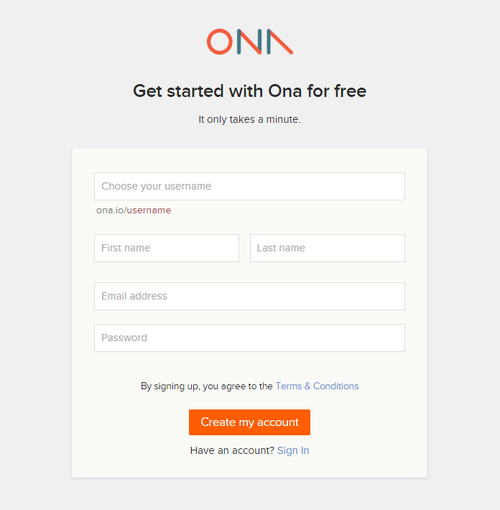
Una volta registrati, si può impostare un nuovo progetto e scegliere il livello di ‘privacy’. La pagina iniziale è la seguente (con il nome che avete scelto al posto di triestegeo, ovviamente).
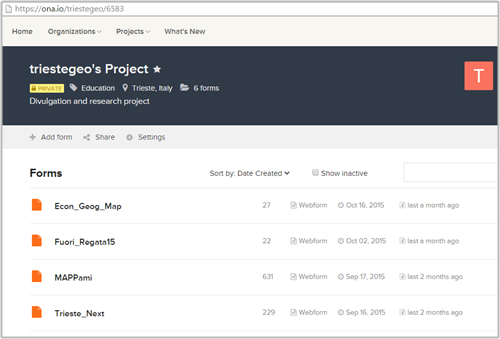
Dal sito alla voce ‘add form’ è possibile caricare il questionario/form impostato come file XLS, che nelle righe sotto vi spieghiamo come preparare.
Le ‘form’ saranno i questionari e la scheda di acquisizione dati, che successivamente verrà visualizzata sul vostro smartphone o tablet.
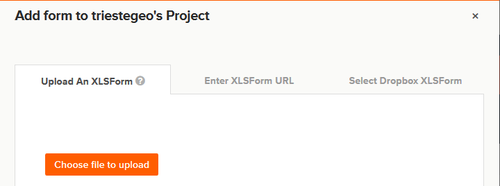
Sarà possibile preparare più progetti e specificare il livello di ‘privacy‘, ovvero se progetto ‘pubblico’ o ‘privato’. Ona.io consente diverse possibilità: nel caso di un profilo ‘pubblico’ non vi sono fee da pagare, mentre per alcuni profili privati o con più restrizioni all’utilizzo, è prevista una quota da versare.
Il ‘lato server’ sarà il ‘contenitore’ dei dati, il luogo dove questi saranno conservati una volta caricati, e dove sarà possibile effettuare delle operazioni, quali visualizzazione tabulare o sotto forma di mappa, dove sarà possibile caricare eventuali file multimediali (come ad esempio immagini o video registrati) nonché dei report sulle attività (es. delle statistiche sulle acquisizioni di dati, ecc.) e scaricare i dati in vari formati una volta raccolti.
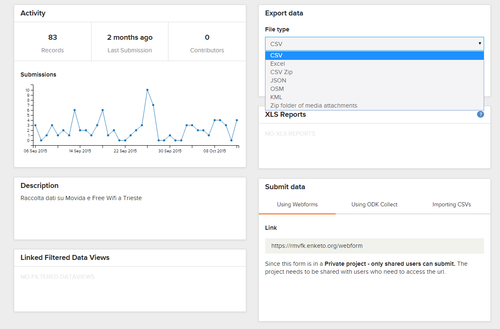
Dal ‘lato server’ è possibile anche accedere alla WebForm, ovvero dalla finestra (su pagina web) da cui caricare i dati (qualora non si disponga di un dispositivo mobile adatto).
Ovviamente il passaggio necessario, prima di tutto ciò, è l’impostazione del questionario o form, ovvero il ‘cuore’ di tutto il sistema di raccolta dati!
Impostazione del questionario/form con un file Excel
Viola: la form contenente il questionario da caricare sul server per cominciare la raccolta è un file Excel (quindi con estensione .xls) che deve essere formato obbligatoriamente da due fogli di lavoro, denominati ‘survey’ e ‘choices’, cui si può affiancare a discrezione dell’utente un ulteriore foglio di lavoro rinominato ‘settings’. Nel foglio ‘survey‘ c’è la griglia di domande e informazioni da raccogliere, impostate in ordine ben preciso. Sono presenti varie colonne, di cui le principali (ed obbligatorie) sono:
In ‘type’ si individua il tipo di inserimento (output) richiesto all’utente che compila la form relativa ad ogni domanda: testo, orario, numeri interi, coordinate, selezionare una o più opzioni da una scelta di risposte, coordinate GPS, immagini, audio, video e così via.
| Nel foglio di lavoro rinominato “survey”.Possibili tipologie di output richiesti all’utente da specificare nella colonna ‘type’ |
| Text |
Testo |
| Integer |
Numeri interi |
| Decimal |
Numeri decimali |
| select_one [nome della lista di possibili risposte, che si esplicitano nel secondo foglio]es. select_one affluenza_evento |
Per le domande a risposta multipla, dove è possibile selezionare solo una riposta |
| select_multiple seguito dal nome della lista di possibili risposte che si esplicitano nel secondo foglio]es. select_multiple nome_wifi |
Per le domande a risposta multipla dove si consente di selezionare varie risposte |
| Note |
È un campo che non ha bisogno di input da parte dell’utente, è una schermata normalmente utilizzata all’inizio o alla fine della survey per presentare il questionario o per ringraziare l’utente per l’inserimento |
| Geopoint |
Rileva le coordinate GPS |
| Geotrace |
Rileva le coordinate di una polinea |
| Geoshape |
Rileva le coordinate di un poligono |
| Image |
Si chiede all’utente di caricare o scattare una foto |
| Barcode |
Permette di leggere un codice a barre qualora sia installata sul telefono una applicazione in grado di leggere il codice. |
| Date |
Rileva la data in automatico |
| Datetime |
Permette di rilevare data e ora della compilazione del questionario in automatico |
| Audio |
Si può registrare un audio |
| Video |
Si richiede di fare un video o caricarlo dalla galleria |
| Calculate |
Permette di fare un calcolo |
Nella colonna ‘name‘ si inserisce un nome con cui poter identificare la singola domanda, specificata poi per esteso come si vuole venga visualizzata nella compilazione del questionario colonna ‘label’. I dati verranno visualizzati con questo nome identificativo quando li si andrà a sfogliare dal sito internet.
Qualora si vogliano porre domande con risposte già preimpostate, è necessario inserire “select_one” se l’utente ha la possibilità di selezionare solo una risposta, oppure “select_multiple” se può sceglierne più di una, seguito dal ‘nome’ che identifica il gruppo di domande. Nel nostro caso si era deciso di avere informazioni sull’affluenza all’evento o nel locale di riferimento, con possibilità di scegliere tra ottima, buona, discreta o scarsa, e per quanto riguarda la presenza di free wifi si poteva di selezionare tra le due reti pubbliche, Eduroam e TriesteFreeSpots, oppure la presenza di una rete aperta del locale in cui ci si trova.
Spesso le immagini valgono più di mille parole e quindi guardate un po’ come abbiamo impostato noi il primo foglio di lavoro.
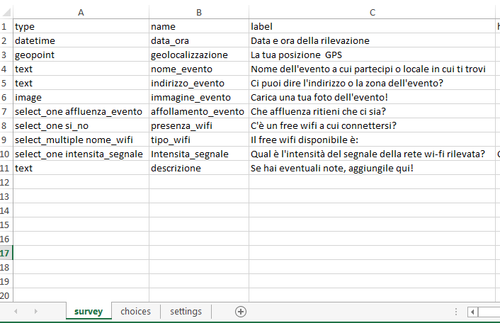
Il campo ‘type’ per inserire il ‘datetime’ o solo ‘time’ o ‘date’ per permettere di capire gli orari e le date in cui si compila il questionario è molto comodo perchè questa informazione viene rilevata in maniera automatica.
Nel momento in cui si inserisce ‘geopoint’ per rilevare la propria posizione GPS, l’operazione può richiedere anche un paio di minuti (all’inizio) per essere abbastanza accurata, è normale. Se avete fretta, potete attendere che il fumetto vi dia indicazioni sulla precisione della rilevazione, cliccare su Registra Localizzazione e continuare a compilare il modulo fino a salvarlo; poi l’applicazione permette di modificare in seguito la posizione semplicemente spostando un puntino sulla mappa andando su “Edit data”.
È possibile anche impostare delle domande concatenate con una delle domande precedenti, ma questa funzione è stata assimilata solo dopo. Esempio: nel nostro caso era possibile fare le domande in riga 9 e 10 di specificazione su nome e copertura wi-fi solo se prima l’utente aveva selezionato ‘si’ alla domanda in riga 8, che richiedeva di dire se c’era un free wi-fi nelle vicinanze. Bisognava allora inserire una colonna denominata ‘Relevant’ accanto a ‘Label’ in corrispondenza di tali righe con campo ${si_no} = ‘si’, dove $ sta per ‘selected’ seguito tra parentesi graffe il nome della lista di risposte relative alla domanda (nel nostro caso si_no) seguito da un simbolo di “uguale” (‘=’) e dalla risposta tra apici singoli (”).
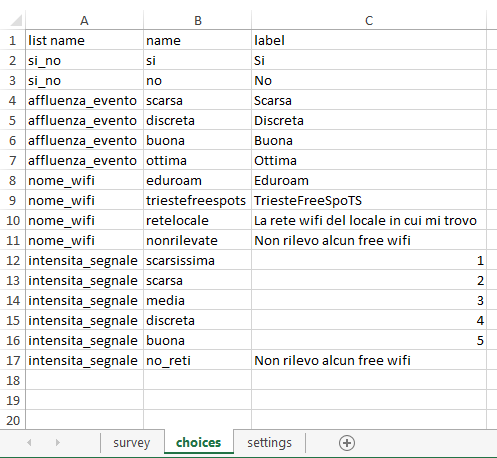
Nel secondo foglio di lavoro vanno inserite le griglie di risposte possibili alle varie domande a risposta multipla: il link con il primo foglio è dato dal nome della lista delle risposte inserito nella colonna ‘type’ dopo la dicitura select_one (oppure multiple), che viene ripetuto nel secondo foglio in prima colonna, chiamata ‘list name’.
È utile anche perché è possibile così evitare di riscrivere opzioni di risposta inserite già in altre liste, potendo riferirsi alla stessa: il più semplice esempio è dato dalle risposte come “si” o “no”. Se la lista di risposte si chiama si_no, è possibile inserire due domande del tipo select_one [si_no], con nome ed etichetta diverse, scrivendole nel foglio choices una volta sola.
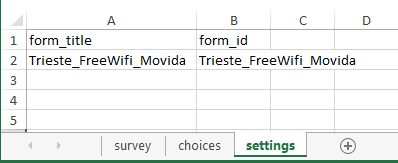
A questo punto, se si vuole è possibile aggiungere un altro foglio denominato ‘settings‘, dove inserire due colonna, ‘form_title’ e ‘form ID’, tramite cui è possibile denominare il questionario: in assenza il questionario avrà lo stesso nome dato al file xls che verrà caricato sul sito.
Giuseppe: Il terzo componente del sistema è quello ‘mobile‘, ovvero relativo alla raccolta vera e propria dei dati.
Una volta scaricata l’applicazione GeoODK Collect, ricordiamoci che è solo nel Play Store, la schermata iniziale è la seguente.
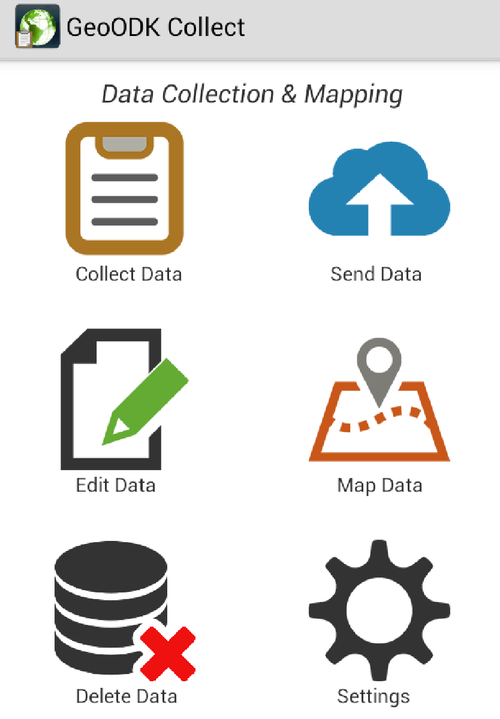
Per partire con la raccolta bisogna modificare le impostazioni preimpostate e caricare la form che ormai abbiamo già messo sul server. E’ necessario innanzitutto premere l’icona delle impostazioni (Settings) e poi General Settings, selezionare ‘altro server’, modificando l’URL preesistente con il server utilizzato per caricare i dati sul web, https://ona.io/nome_progetto/.
Tornando nelle impostazioni precedenti è necessario poi cliccare su ‘form management’, dove compariranno tutte le form create dal proprio account nel server e selezionare quella che ci interessa. Dopo aver premuto “prendi selezionato” e aver dato l’invio cliccando su “ok”, si ha in memoria la form “vuota” e si possono raccogliere i dati andando sull’icona ‘collect data’ e selezionando la form appena scaricata.
La app dà la possibilità di fare una serie di operazioni: modificare i dati delle form già compilati e salvati (edit data), spostare la posizione dei rilevamenti qualora non fossero abbastanza accurati, eliminare form (delete data) e, infine, inviare i dati al server (send data). Quest’ultima operazione è quella che ‘vuota’ dei dati il nostro dispositivo mobile: ricordiamo, infatti, che l’iniziativa ODK nasce per scopi ‘sociali’ e umanitari, ed è pensata pertanto per raccogliere dati anche in assenza di una copertura di rete, con pertanto la possibilità di inviare i dati soltanto una volta in cui questa sia resa disponibile.
Viola: Gli stessi dati possono essere raccolti anche tramite una webform, ovvero una pagina web dove sono riportate i medesimi quesiti della form, solo organizati ovviamente con un layout diverso. Perché usare questo strumento anziché l’app? per 3 motivi:
- Per i pigri che non vogliono installare l’app ma operare da browser;
- Per i possessori di dispositivi non-Android (Windows Phone e iPhone)
- Più semplicemente per chi ha magari acquisito dei dati ‘su carta’ e vuole ‘buttarli dentro’ a una banca dati comodamente seduto alla scrivania.
Attenzione che però non tutti i browser funzionano bene! Se vi interessa acquisire immagini, video o audio ci sono alcune limitazioni: serve il browser Chrome, se poi avete un iOS potete averle solo tramite un browser che si chiama Puffin! Comunque la rilevazione di tutti gli altri campi sarà possibile 
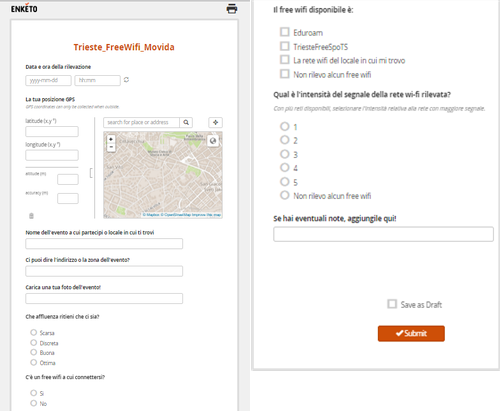
Giuseppe: Se siete curiosi di provare GeoODK e a inserire qualche dato, provate con il progetto ‘Trieste Free Wifi Movida’! Si è concentrato sulla città di Trieste e per ora è terminato (Viola ha finito la tesi di laurea magistrale, e quello era l’oggetto della ricerca!), però potete provare a inserire dei dati sul wifi e sull’affollamento dei locali nella vostra città (magari mandateci un’email così mostriamo qualche elaborazione!). Potete farlo tramite la webform su Enketo qui sotto:Anche in questo caso è possibile sia inviare i dati immediatamente (‘submit‘ a fine acquisizione) o rimandare in un secondo tempo (e selezionare ‘save as draft‘).
https://rmvfk.enketo.org/webform
Oppure, dopo essersi installati GeoODK, andare su “Settings”, sotto “General Settings” scegliere il server “Altro” e inserire https://ona.io/triestegeo.
Su “Form Management” (sempre sotto ‘settings’) selezionare la form “Trieste_FreeWiFi_Movida”
A questo punto è possibile raccogliere dati e inserirli nel database creato per questa form (ovviamente la procedura sarà la medesima quando avrete creato il vostro progetto in Ona e caricato una o più form)!
La nostra Viola ha preparato anche un video su Youtube con una panoramica su come impostare la form su GeoODK e iniziare ad acquisire i dati! https://www.youtube.com/watch?v=EP2PA5ysyEk
Altre applicazioni
Viola: Questa applicazione è stata utilizzata anche per raccogliere dati sull’affluenza a due eventi cittadini, TriesteNext (weekend dedito alla divulgazione scientifica e dimostrazioni nell’ambito accademico organizzati dall’Università di Trieste) e FuoriRegata (serie di eventi lato terra che si svolgono la settimana precedente alla Barcolana). Con uno stand di ‘geografi’ capeggiati dal qui presente Giuseppe, sempre a Trieste Next 2015, abbiamo poi presentato due attività permesse dalla customizzazione di questa applicazione: una per ‘mappare’ la provenienza dei visitatori a Trieste Next e un’altra per la mappatura delle zone problematiche legate all’accessibilità e alle barriere architettoniche della città di Trieste.

Appena pronti vi segnaleremo i collegamenti ai lavori che sono stati realizzati su questi progetti!
Conclusioni – altri sviluppi
Per i nostri progetti di mobile data collection abbiamo scelto la base di Open Data Kit per strutturare il sistema di raccolta dati, accompagnato all’app per dispositivo mobile GeoODK. In realtà GeoODK non è l’unica app che lavora in questo sistema. ODK Collect e Kobo sono due app che si basano sulla medesima architettura per la raccolta dei dati, consentendo anche la gestione di dati geolocalizzati.
(https://play.google.com/store/apps/details?id=org.odk.collect.android&hl=it; https://play.google.com/store/apps/details?id=org.koboc.collect.android&hl=it)
L’unico problema in questi due esempi è dato dal fatto che solo dati puntuali possono essere acquisiti durante una ‘campagna’ e possono essere visualizzati e modificati solo dopo averli scaricati su server.
Nel caso di GeoODK invece funzioni di visualizzazione e di editing dei dati possono essere fatte già da dispositivo mobile prima di caricarli sul server.
Un altro elemento importante, che tuttavia stiamo appena testando, è dato dal fatto che GeoODK consente di acquisire dati anche sotto forma di polilinea o poligono, oltre che punti (v. sopra il riferimento alle funzioni Geopoint, Geotrace e Geoshape). In questo caso, tuttavia, al momento le soluzioni lato server come ona.io non supportano la gestione di tale dato, per cui si rende necessario installare localmente ODK Aggregate, ovvero il server di aggregazione dei dati da dispositivo mobile. Siamo in fase ‘work in progress’ anche noi, speriamo di riuscire a testare anche questa soluzione!
Per qualsiasi approfondimento non esitate a contattarci! Saremo felici di rispondere e approfondire gli argomenti!
 Nasco geografo economico, mi interesso di Geographic Information e di Smart Cities. Attratto dalle tecnologie ICT e dall’innovazione, ma sempre con l’uomo al centro. Professore di Economic Geogrphy, GIS e Geografia delle Reti. Presidente del Comitato Scientifico dell’Associazione Italiana di Cartografia. Nel tempo libero, poco, running o MTB
 Fresca fresca di laurea magistrale in Scienze Aziendali, ho scoperto “all’ultimo minuto” una passione per Smart Cities, GIS e Citizen science, di cui ho scritto per il lavoro di tesi. Sono fermamente convinta che non esistano Smart Cities senza Smart Citizens e che la tecnologia sia un mezzo e non un fine per migliorare le città.
Posted in Strumenti | No Comments »
21 gennaio, 2016 | di guest
Giuseppe: Oggi parliamo tanto di “cittadini sensori“, di Citizen Science, di crowdsourcing e, in poche parole, del coinvolgimento attivo da parte dei cittadini in progetti di raccolta dati (georeferenziati) sul terreno, per progetti di ricerca o di pubblica utilità.
Sappiamo che tali iniziative sono possibili in misura sempre maggiore grazie a delle “rivoluzioni” che ci hanno coinvolto molto da vicino e relativamente molto recenti. L’aumento della velocità di trasmissione dati su Internet, l’abbassamento dei costi legati alle tecnologie ICT, la disponibilità di sistemi di localizzazione GNSS (GPS e altri) a basso costo e di buona precisione (almeno per applicazioni diverse da quelle geodetiche!) e lo sviluppo di smartphone e Social Network hanno senz’altro reso più facile e veloce l’interazione tra individui dotati di dispositivi “smart”, tra loro e con piattaforme di condivisione di dati e informazioni.
Questo è senz’altro vero, ma iniziare a raccogliere dati geolocalizzati in maniera ordinata e sistematica e c ondividerli alla fine del processo richiede nella maggior parte dei casi un po’ di doti di programmazione o quanto meno di familiarità avanzata con strumenti di tipo informatico.
Tale premessa è alla base di quanto abbiamo cercato di sviluppare, a partire dall’estate del 2015, con i ragazzi dell’insegnamento di Geografia delle Reti, nell’ambito dei Corsi di Laurea Magistrali in “Scienze Economiche” e “Scienze Aziendali ” dell’Università di Trieste.
L’idea di partenza era quella di sperimentare modalità di crowdsourcing nell’acquisizione di dati geografici relativi a fenomeni urbani su piattaforme una soluzione senza costi di licenza e con un limitato ricorso a doti di programmazione.
Viola: Oltre ad una soluzione a basso costo e di relativa semplicità nell’impostazione del questionario, volevamo uno strumento che, oltre
a poter registrare dati sotto forma di punti, polilinee o poligoni, avesse queste caratteristiche:
- relativa applicazione scaricabile (gratuitamente) su smartphone;
- permettesse la compilazione del questionario anche in caso di assenza di rete;
- permettesse di caricare un numero molto elevato di risposte da vari dispositivi (o comunque un numero in linea con le nostre esigenze);
- fosse compilabile via sito web (in caso di problemi di compatibilità con il sistema operativo del telefono o in presenza di qualche buon’anima ancora dotata di Nokia 3310 come arma di battaglia!)
Potrebbero sembrare delle premesse un po’ pretenziose ma dopo varie ricerche, qualche decina di download (wi-fi permettendo) a causa di una rete casalinga un po’ ballerina, qualcosa abbiamo trovato.
Ci siamo imbattuti nella “galassia” di Open Data Kit, un progetto “open” che consente l’impostazione di sistemi client-server di raccolta
e archiviazione di dati da parte di operatori sul campo tramite dispositivi mobili.
Dal sito (https://opendatakit.org/) si legge che ODK (dove ODK sta per Open Data Kit, nel caso ve lo stiate chiedendo) è un “free and open-source set of tools which helps organizations author, field, and manage mobile data collection solutions“, che consente di:
- costruire una form (o “questionario”) di raccolta dati;
- raccogliere dati su di un dispositivo mobile;
- aggregare i dati raccolti su di un server ed estrarli in formati utilizzabili.
Giuseppe: Open Data Kit inizialmente si è sviluppato basando su Google la gestione del proprio “lato server”, dopodiché si è affrancato dal mondo ”commerciale” basandosi soprattutto su architetture open source.
Il sistema richiede diversi elementi, esemplificati nell’immagine qui sotto, da integrare.
Innanzitutto una form, ovvero il questionario da sviluppare.
Una ‘piattaforma’ per la raccolta dei dati: qui ci viene in aiuto enketo.org per la realizzazione di una webform compilabile da (virtualmente) qualsiasi dispositivo, oppure un’app da caricare su dispositivo mobile. Diverse app sono state sviluppate: ODK Collect e KoBo Collect, solo per citarne un paio, soprattutto nell’ambito di progetti a contenuto umanitario o sviluppati apposta per scopi educativi.
Un server, ovvero un sistema centralizzato in cui salvare i dati immessi. Senza ricorrere a un nostro server si può fare riferimento alle piattaforme ODK aggregate e Ona.io.
Viste le applicazioni alternative basate sulla stessa base ODK, abbiamo scelto GeoODK perché ci è sembrata la più semplice e completa, perché consente anche la modifica dei dati prima dell’upload su una base cartografica digitale e di caricare sul dispositivo dei layer geografici ad hoc (non necessariamente le basi di sfondo tipo OpenStreetMap) – funzionalità non implementata nell’esempio che abbiamo riportato in questo report.
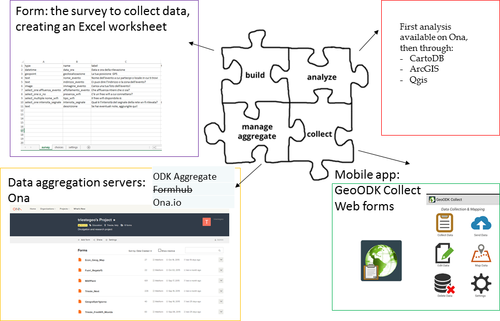
Il Sistema ODK (Open Data Kit) e le sue componenti
Inutile dire che, per i nostri scopi, l’attenzione era rivolta alla raccolta di dati georeferenziati, sfruttando il GPS interno per geolocalizzarsi. Il
sistema ‘ODK’ offre numerose app già pronte utili per la raccolta dei dati, come ODK Collect e KoBo collect. Queste tuttavia consentono soltanto di caricare dati geografici sotto forma di punti (coppie di coordinate) e hanno un’interfaccia molto semplice e tutto sommato limitata, senza grandi possibilità di editing e visualizzazione dei dati sul dispositivo mobile.
Viola: L’applicazione scelta è stata GeoODK, dove il “Geo” sta per Geographical (Open Data Kit), sviluppata sempre a partire dalla piattaforma ODK, ma con un’attenzione maggiore al lato geografico.
In particolare consente varie cose in più rispetto a ODK, ovvero:
- è più semplice;
- consente di visualizzare e modificare i dati prima dell’upload su una base digitale sullo smartphone o tablet;
- consente di caricare localmente dei layer geografici ad hoc (non necessariamente le basi di sfondo tipo OpenStreetMap) – funzionalità non implementata nell’esempio riportato;
- consente di registrare, anche tramite form, dati sotto forma di punti, polilinee o poligoni (funzioni “geopoint”, “geotrace” e ”geoshape”).
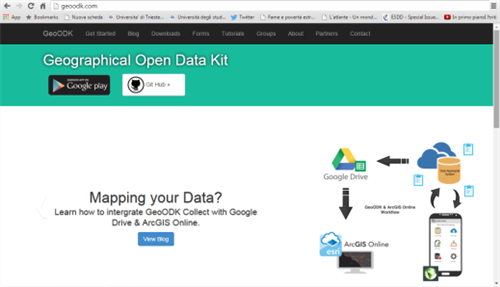
GeoODK permette di strutturare un questionario tramite un semplice file Excel (se vedete la parola “form” più avanti non vi spaventate, ci riferiamo a questo) e qualche piccola accortezza, fornendo già sia la propria applicazione mobile sia una soluzione “lato server” per l’aggregazione dei dati, individuata inizialmente in Formhub, dopodiché (a causa della sua lentezza e dell’abbandono da parte degli sviluppatori) trovata nella piattaforma ona.io (anche questa in seguito non più disponibile completamente free). L’alternativa “locale” rimane sempre ODK Aggregate, da installare su di un proprio server.
Mentre la seconda soluzione è più laboriosa, richiedendo di caricare ODK Collect sul proprio server (per il momento ci stiamo pensando ma non abbiamo ancora messo in pratica di sfruttare il server dell’Università di Trieste e il nostro adorato informatico A.P.), Formhub era già bello e pronto e richiedeva solo l’iscrizione (ovviamente gratuita) dell’utente. Problema incontrato già al momento della scelta di utente e password: il server faceva venire i sudori freddi. Era in sovraccarico un buon 70-80% delle volte in cui ci si connetteva e si aveva bisogno di lui. Qualche settimana fa poi il server non è definitivamente più aggiornato dall’organizzazione che se ne occupava quindi ve lo sconsigliamo proprio.
Il sito web http://geoodk.com/tutorials.php contiene un buon videotutorial su come impostare i diversi elementi di un progetto di Mobile Data Collection, presentati al GIS Day 2014. Da quello siamo partiti per il nostro lavoro, e qui sotto cerchiamo di sintetizzarlo un po’ a un pubblico italiano.
Dopo un paio di mesi di stress ed incubi causati dai continui problemi di sovraccarico di Formhub, a settembre il magico prof (Giuseppe) ha trovato un nuovo server su cui caricare i dati. Stesso layout di Formhub, stesse funzioni… la copia conforme ma rapidissima: Ona.io.
Così, un’altra registrazione più in là siamo finiti su un altro server felici e contenti come pasque. Escludendo il fatto che il primo ottobre hanno rilasciato una nuova piattaforma dal diverso layout per cui abbiamo avuto entrambi un colpo al cuore…temevamo di aver perso tutto!
In realtà abbiamo scoperto che dal 21 ottobre cambiano i termini di utilizzo e, in verità, il sito è stato migliorato e con le attuali condizioni è possibile avere un account gratuito caricando fino a 15 questionari e ricevendo fino a 500 risposte al mese, che tutto sommato – poi dipende dall’uso che si vuole fare- sono un buon numero.
LA SETTIMANA PROSSIMA IL SEGUITO …
Nasco geografo economico, mi interesso di Geographic Information e di Smart Cities. Attratto dalle tecnologie ICT e dall’innovazione, ma sempre con l’uomo al centro. Professore di Economic Geogrphy, GIS e Geografia delle Reti. Presidente del Comitato Scientifico dell’Associazione Italiana di Cartografia. Nel tempo libero, poco, running o MTB
Fresca fresca di laurea magistrale in Scienze Aziendali, ho scoperto “all’ultimo minuto” una passione per Smart Cities, GIS e Citizen science, di cui ho scritto per il lavoro di tesi. Sono fermamente convinta che non esistano Smart Cities senza Smart Citizens e che la tecnologia sia un mezzo e non un fine per migliorare le città.
Posted in Strumenti | 1 Comment »
7 novembre, 2011 | di Andrea Antonello
 Unce upon a time there was a hot summer and dark room. And there was a lazy nerdy Sunday morning. I remember quite well that weekend.
The time was up to try to develop something on Android. In the past I had tried to develop applications on Zaurus, on Dell Axim, on some Nokia smartphone, but the results had been disappointing every time. There had to be something easier, where one could throw his ideas and make simple applications out of it… in one weekend.
The nerdy Sunday, wakeup call at 6, checking emails with coffe’ and cookies, seemed to be inspiring. A couple of days before an email had arrived about a new book, available in “review-reading” mode as pdf version: Unlocking Android, a developer’s guide by Ableson et alter. I decided to give it a possibility.
Well, I found the book so easy to read through, that I gave the first application a try. I really wanted to create a lightweight application that would help out in field surveys and would have those features, that the tablet pc field mapping application didn’t have. Above all the possibility to record the orientation of the pictures taken during the survey, so that they would show the direction of the snapshot when imported on a map. And I really liked the idea of having a mapping device always in my pocket. The motto has always been: “Gather as much information as you can. Always. The GIS will then help you to sort it out.”
That Sunday experiment went way better than I had ever hoped, by the evening I had great satisfaction with my simple, new and most of all GPS logging application. It was already able to take text notes and track lines. I got really excited about the possibilities to create a small version of BeeGIS… well, at that point I knew the time was up for Geopaparazzi.
From that moment on things went quite smooth. We started developing a simple OpenStreetMap based view, we created an import tool for Geopaparazzi in BeeGIS. We were using it in our daily job, and that was simply awesome. As we usually do at HydroloGIS we open sourced the application and published it on the market, in the hope that people would buy it and through that act support our other open source projects: JGrasstools, JGrass, BeeGIS and uDig.
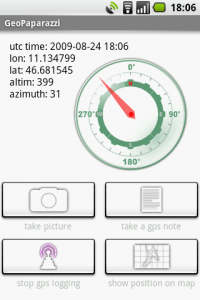
The first Geopaparazzi
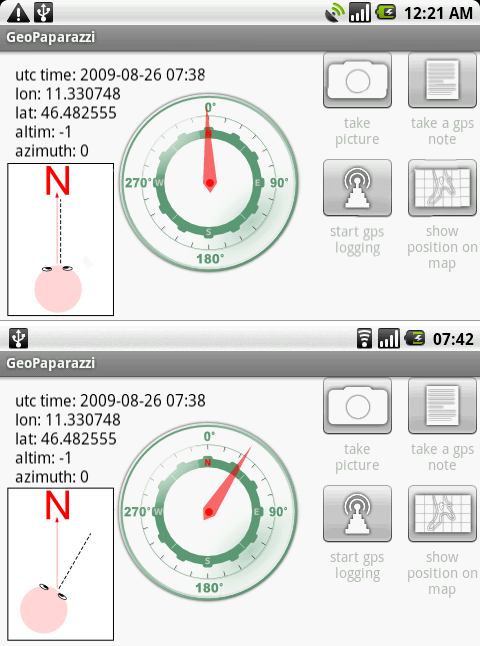
The thing we were most proud of, was that it would handle shooting direction:
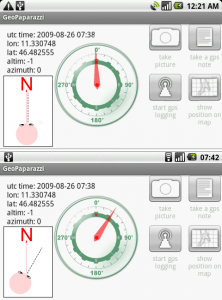
The compass tracks the picture shooting direction, when the user keeps the phone in "taking picture" mode.
which, once imported into BeeGIS, would result in geonotes containing the picture and showing through a small arrow the direction in which the photo had been taken:
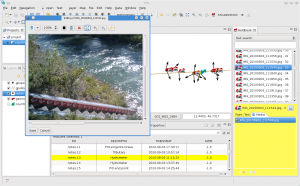
Geopaparazzi survey data imported into BeeGIS. The small arrows show the direction of the snapshot, the note itself contains the image.
As time passes by and as open source software works, one starts to exploit components other teams are specialized in.
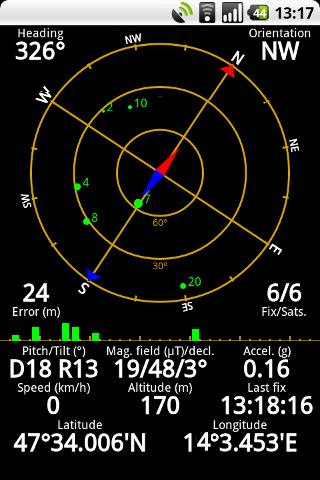
So at some point Geopaparazzi decided to remove the compass view to present the much more user friendly dashboard. The android system makes it very easy to call views from other applications. geopaparazzi therefore chose to present a compass button that calls the compass view from the Status GPS project, which is freely available in the market.
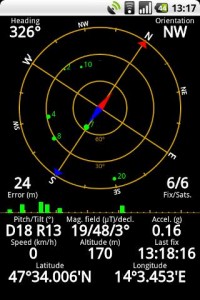
The Status GPS compass view
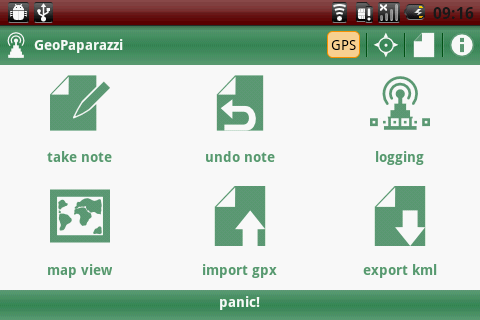
At that point Geopaparazzi 2 was released, which brought a new, more userfriendly dashboard view:
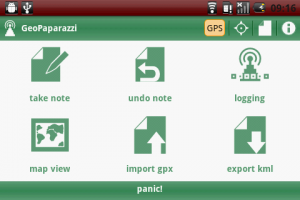
The main view of Geopaparazzi 2
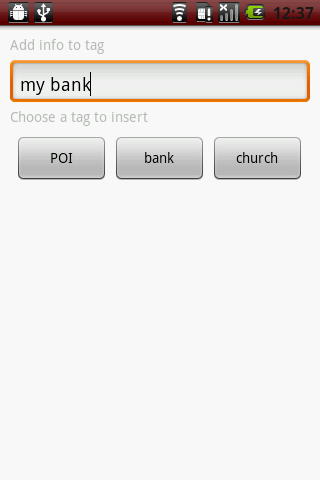
From the beginning Geopaparazzi only wanted to deal with data collection, which is why with the time the possibilities to describe the data to collect were enhanced. The new form based tags were introduces, through which it is possible to describe the data structure as forms that appear as tag buttons:
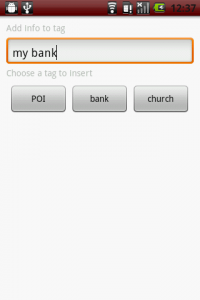
The form file description is loaded as a set of buttons that call the actual form
Once the button is pushed, the form is generated from a user created description:
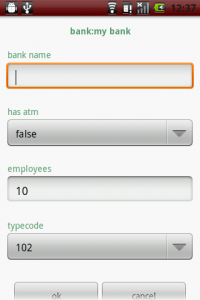
A form, generated on the fly from a user defined text
Geopaparazzi 2 also brought the integration with the osmdroid project, a project that supplies a map view that caches OSM map tiles that can be accessed also in offline mode. This gave the possibility to enhance a bit the usability of the map view, also adding the bookmarks facility:
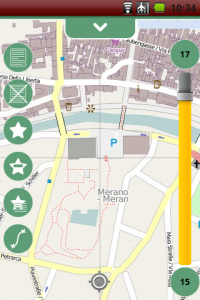
The osmdroid based map view, with Geopaparazzi's measure tool, bookmarks and notes tools
That more or less brings us to where we are now. Some interest has grown around Geopaparazzi and that makes us very happy.
The Osaka Water General Service together with the Osaka University has adapted it to use it for the collection of information about water-supply infrastructure to promote post-disaster recovery for water supply under the guidance of Venkatesh Raghavan.
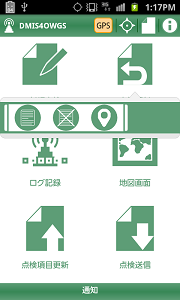
The Japanese localized Geopaparazzi adaption used in the Disaster Management Information System of the city of Osaka
We worked on a customized version of Geopaparazzi to keep waste management information uptodate. Through the trashmapper it is possible to sample and update information out in the field and then syncronize the data with a central database/webgis.
Since in this project the new generation tablets are being used, we got to tweak it for better user experience on tablet screens:
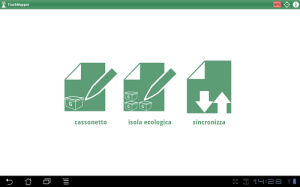
The TrashMapper application that helps collecting data about waste management
Arrived to that point, it was about time to move to the next level. Geopaparazzi has always been a free and open source application. It was sold in the android market but the code has always been accessible. What we want to achieve now that it is a stable product, is to attract some developers to cooperate on the project and enhance its functionalities. That is why from today on Geopaparazzi can be found in the market for free. From today on it is not only free as in speech, but also as in beer.
A few final considerations: the new generation tablets are more or less like pcs and maybe the idea to avoid too much mapping capabilities in Geopaparazzi might be a decision that it is time to review. Maybe instead it is time Geopaparazzi starts to slowly take over the job of old and heavy BeeGIS, with new data and connectivity functionalties and mapping capabilities. The doors are open, even if the main paradigma has to be kept strickt in mind: the tools needs to stay as simple and usable as possible. If you are interested to contribute, feel free to stop by at our mailinglist and have a chat with us. If you want to try it out, simply access the market and search for geopaparazzi.
Posted in osgeo, Strumenti | No Comments »
1 aprile, 2011 | di Gerlando Gibilaro
La produzione di cellulari, con particolare riferimento ai cosiddetti smartphone, segna il passo, ormai da tempo, con continue evoluzioni sia in relazione all’hardware, che all’OS utilizzato.
Un segmento non irrilevante di mercato è costituito da tutti coloro che vogliono evadere dalla prigione dei limiti imposti sia dalle case produttrici, sia dagli operatori di telefonia mobile.
Come non ricordare il famigerato blocco della sincronizzazione imposto ai primi modelli con sistema Android ai telefonini HTC dream (aka G1), o il mercato parallelo dell’App store, ovvero il limite di applicazioni installabili sui terminali Android.
Sempre di più una utenza ormai smaliziata non si è fermata al jailbreak o al rooting, ma è andata avanti installando su modelli quali l’iPhone il sistema operativo Android, su terminali Android l’OS della Apple, creando ibridi più o meno mostruosi degni del miglior Dr. Moreau.
Non sono mancati esperimenti del tutto innovativi quali il FreeRunner ed il Neo FreeRunner della Openmoko, il famoso cellulare saponetta dotato di sistema operativo open source. Come non ricordare MeeGo, progetto di sistema operativo più o meno mobile portato avanti da Intel e Nokia ed attualmente, a quanto pare, accantonato.
Non v’è dubbio che lo sviluppo della galassia del Free and Libre Open Source Software (FLOSS) corrisponde alla volontà di creare un’alternativa a costosi prodotti proprietari, riducendo in tale maniera i costi, e superando i limiti di quest’ultimi.
Da non trascurare, tuttavia, l’insana e sadica voglia degli utenti (novelli alchimisti) di combinare e rimescolare gli elementi, il tutto accompagnato da uno spirito ludico volto a risolvere i problemi hardware e software connaturati in tali esperimenti (fra tutti ricordiamo il come trasformare un iPod in iPhone).
In questo ecosistema di cambiamenti ecco che si inserisce una nuova azienda volta ad offrire a questa utenza pane per i loro denti: S.M.A.NET.T. (Social Mobile Alternative Network Technology) con il suo primo prodotto: lo SmanettOne.
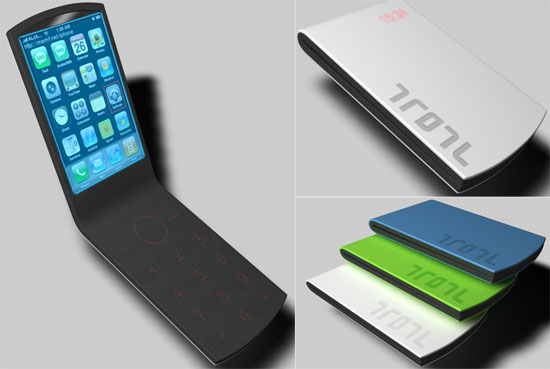
La prima novità è data dal fatto che quando si acquista tale prodotto per prima cosa lo si deve assemblare.
Infatti non si acquista un terminale già bello e pronto, ma una serie di pezzi da combinare fra loro.
Attualmente esistono tre versioni dello SmanettOne, in tutto e per tutto identici (o quasi):
- SmanettOne Plain: una scatola con tutti i pezzi e le istruzioni di assemblaggio.
- SmanettOne Deluxe: una scatola con tutti i pezzi senza istruzioni.
- SmanettOne ofG (only for Geek): una scatola con quasi tutti i pezzi e senza istruzioni.
Inutile dire che, una volta assemblato, non ci sarà un telefono uguale all’altro sia per design, sia per solidità, sia per connettività.
L’altra importante novità è data dall’OS: non esiste.
Ognuno può decidere cosa installarci sopra sino a prevedere la possibilità di creare OS del tutto innovativi e personalizzati.
La casa produttrice ha però messo a disposizione dell’utenza una piattaforma wiki, un blog nonché un servizio di hosting per condividere le proprie release.
Tutti e tre i servizi sono attualmente del tutto vuoti: saranno gli utenti registrati a riempirli con i loro contributi.
Per rendere il tutto in linea con la filosofia aziendale la casa produttrice ha deciso di inserire una piccola particolarità: per registrarsi l’acquirente dello SmanettOne dovrà violare il sistema sfruttando un bug della libreria open-source (nulla di ché…).
Benché non esista l’OS – ed è questa una terza e rivoluzionaria novità – all’interno del capiente hard disk è preinstallato dalla casa un piccolo pacchetto in grado di interfacciarsi automaticamente con qualunque sistema operativo andremo a montare sul dispositivo.
Di che stiamo parlando?
Si tratta di un software, periodicamente aggiornato dalla casa, la cui rimozione è impossibile (pena l’esplosione del terminale), che consente di vivere appieno l’esperienza interattiva con lo SmanettOne.
SAC, ovvero solve a crime, è un software che in maniera random genererà dei problemi e dei malfunzionamenti sul dispositivo di difficoltà e complessità crescenti che l’utente dovrà risolvere pena la formattazione del cellulare. Dal venir meno della sincronizzazione alla sparizione delle icone, dalla pubblicazione in automatico di contenuti sugli account facebook o twitter (spesso di carattere osceno o privato), alla vibrazione in continuo del cellulare (anche quando è spento).
Un piccolo Easter egg contenuto in SAC, consiste nel fatto che lo stesso darà alcune informazioni bizzarre agli invasivi servizi di Google & Co. Ad esempio, ma ve ne sono moltissimi, non è strano per un possessore dello SmanettOne essere avvistato su Latitude a farsi una passeggiata sulla Luna in proprio in mezzo al Mare della Tranquillità…
Ricevitore GPS
Perché parlare di un oggetto come lo SmanettOne su TANTO. Un po’ perché ci piace, ma soprattutto perché ha un ricevitore allo stato dell’arte, che risolve il problema più grande di tutti i più moderni smartphone: la gestione della privacy in relazione alla propria posizione nel globo.
Il ricevitore di SmanettOne ha infatti due modalità di funzionamento: la “around antipodi” (di default) e la “gone to the wind”.
Around antipodi colloca l’utente SmanettOne agli antipodi rispetto alla sua posizione, ma secondo una casualità algoritmica (altrimenti sarebbe troppo facile rintracciarlo).
Ad esempio: se vi trovate nella cittadina francese di Millau, a circa duecento chilometri a sud di Clermont-Ferrand, e siete un possessore dello SmanettOne, le informazioni che potrete ricevere su pizzerie, ristoranti, musei, (anche in base al programma di augmented reality), sono approssimativamente quelle relative alle Isole Chatham (Nuova Zelanda).
La funzione gone to the wind è un vero gioiello, ma mette a dura prova la batteria ed il processore dello SmanettOne. Non vogliamo rubarvi tutto il piacere di provarla, ma vi basta sapere che nella geolocalizzazione vi considera come un soggetto di peso di 10 gr. sospinto dal vento che in quel momento spira nella zona in cui vi trovate.
E’ inutile dire che per quanto riguarda la funzione di navigazione dovete portare sempre con voi delle mappe ed essere esperti di carteggio, cosa che fa dello SmanettOne uno strumento eccellente per la didattica.
Andiamo, adesso, alla confezione.
Possiamo assicurare che i pezzi che andranno a comporre il cellulare sono di altissima qualità e garantiti singolarmente (ovviamente non può essere assicurato il risultato finale).
Scocca in Carbon Kevlar e rivestimenti in fibra di titanio interamente realizzati con procedura sotto vuoto. Processore dualcore di nuovissima generazione prodotto direttamente dalla casa madre.
Alcune caratteristiche:
dimensioni: (da prendere con il beneficio di inventario) 126.3X68.1X5.49mm… circa
rete: 21Mbps HSPA + / HSUPA 5.76MbpsEDGE / GPRS Classe 12Quad band GSM 850/900/1800/1900Quad band 850/900/1900/2100 UMTS
display: 4.3 “WVGA AMOLED SUPER Plus Extra WoW
connettività: Wi-Fi a / b / g / nBT v3.0 + HSUSB 2.0 OTG
connettori: MicroUSB, Jack Ear 3,5 millimetri
memoria: 4 GB di RAM, 64 GB memoria interna e due slot di 64GB MicroSD
camera: 24MP AF Carl Zeiss optics con Flash Xenon + 6 MP frontale
prezzo: acquistabile solo partecipando alle aste in rete.
Lo SmanettOne non è solo un cellulare, ma è da considerare come un piccolo satanico compagno di giochi con cui confrontarsi, sifdarsi, fare la guerra e poi fare la pace.
Non per tutti: SmanettOne solo per veri Net Freak!
Che aspettate? Andate sul wiki dedicato al progetto e partecipate al contest lancio di circa 100 SmanettOne box!!!
Posted in News | 2 Comments »
20 agosto, 2008 | di Andrea Borruso
Mobile GMaps è un’applicazione freeware che mostra sui vostri telefonini e palmari (con supporto JAVA J2ME) mappe da Yahoo! Maps, Windows Live Local (MSN Virtual Earth), Ask.com, Open Street Map ed altre sorgenti.
Funziona su molti dei cellulari rilasciati sul mercato negli ultimi tre anni (compresi Windows-Mobile/PocketPC/Palm). Io l’ho installato e testato sul mio Nokia E61i, scaricandolo direttamente con il telefonino dal sito WAP: http://wap.mgmaps.com/
L’icona associata non mi piace TANTO, ma questi sono dettagli. Al lancio del programma vengono tipicamente poste due domande:
- vuoi consentire all’applicazione di raccogliere le informazioni sulla posizione geografica corrente?
- vuoi consentire all’applicazione di connettersi alla rete per scaricare dati?
Alla prima risponderete di si, se avrete nel vostro telefonino un GPS integrato o un’antenna GPS connessa.
Alla seconda è necessario rispondere affermativamente per poter scaricare le basi web citate sopra.
Se risponderete si ad entrambe, avrete una schermata come quella sottostante.
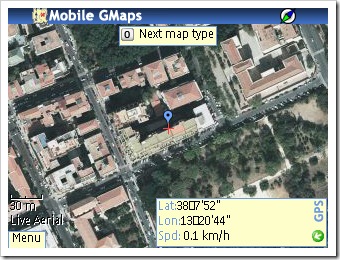
Il pallino blu mostra la posizione GPS. In basso a destra le coordinate in gradi/minuti/secondi e la velocità in km/h, in basso a sinistra il Menu principale, ed in alto al centro un tooltip con dei suggerimenti per gli shortcut da tastiera. Il tasto “0” ad esempio consente di cambiare il tipo di base cartografica: passare ad esempio da Live Maps (lo sfondo dello screenshot soprastante) a Yahoo! Maps.
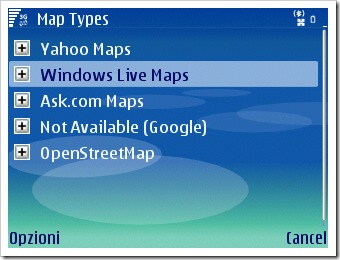
I tipi di mappa disponibili, eventualmente da abilitare, li troviamo andando su Menu>Settings>Map Types (vedi figura sotto).
Le opzioni offerte dal programma sono numerose, e non andrò nei dettagli. Ciò che vorrei condividere con voi è una particolare funzione di grande utilità, a cui accenno tra le righe del titolo di questo post.
Andiamo con ordine.
Domani andrò per la prima volta a Linosa . Mi porterò la mia antenna/data-logger GPS, il mio telefonino e la mia macchina fotografica. Il fine principale è quello di rilassarmi e godermi questo piccolo angolo di paradiso, ma “malato” di informatica e GIS vorrei fare anche le seguenti cose:
- mappare le principali strade di Linosa per poterle caricare su OpenStreetMap (ancora non sembra coperta)
- fare qualche foto da inviare geotaggata tramite Shozu su Flickr
- memorizzare sul telefonino qualche bookmark geografico su Mobile GMaps
Per fare tutto questo mi piacerebbe avere una buona base cartografica digitale sempre disponibile e di comodo trasporto. Mi piacerebbe avere in particolare la foto di Linosa offerta da
Microsoft Live Maps, in quanto è quella al momento di maggiore dettaglio (sembra una di quelle del
progetto it2000). E gradirei usarla in combinazione con il mio dispositivo GPS.
Non so però se a Linosa ci sia una buona copertura per il segnale dei cellulari; se ci fosse non vorrei “buttare” soldi connettendomi in real time con Live Maps tramite Mobile GMaps.
La soluzione per fortuna c’è, e sta dentro una delle modalità di utilizzo di questa applicazione: quella offline.
Mobile GMaps è capace di leggere da una card MicroSd del vostro telefonino una copia cache della cartografia online che desiderate, senza costringervi a connettervi alla rete.
Ci sono diverse
modalità e strumenti, per creare una copia cache della cartografia online da leggere con questa applicazione. Vi illustrerò quella che ho usato e testato per Linosa:
- andate sul sito http://www.mapcacher.com/, e zoommate su Linosa (o sull’area di proprio interesse)
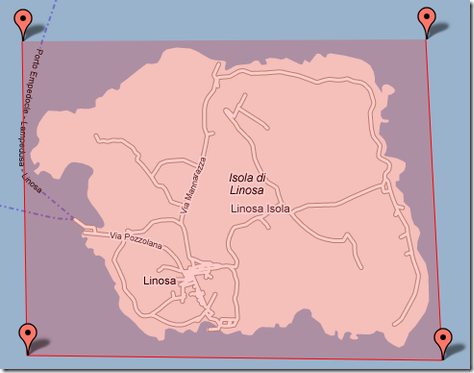
- disegnate un quadrilatero, facendo click con il sinistro del mouse sulla mappa attorno all’area di interesse (vedi figura qui in basso)
- scegliete l’intervallo di livelli di zoom che desiderate acquisire per l’area (parametro Zoom level). Più è alto il livello, maggiore sarà la risoluzione. Nel mio caso, un’area molto piccola, ho scelto i livelli da 13 a 17
- scegliete la qualità di output delle immagini tramite il parametro “Level of detail”. Io ho scelto la qualità media e sono soddisfatto.
- scegliete il provider ed il tipo di mappa. Nel mio caso Microsoft Live Aerial Images
- cliccate sul tasto “Generate” e scaricate il file che vi viene proposto (ha estensione .map)
A questo punto dovrete scaricare ed installare gMapMaker (qui l’ultima versione). Questo programma è quello che fa il lavoro “sporco”: si connette con il provider cartografico scelto e scarica – tassello per tassello, livello di zoom per livello di zoom – la base scelta. Il file .map di cui sopra è un file indice, che contiene le informazione necessarie a gMapMaker per portare a termine il download dei tasselli di mappa. L’interfaccia del programma è quella della figura sottostante.
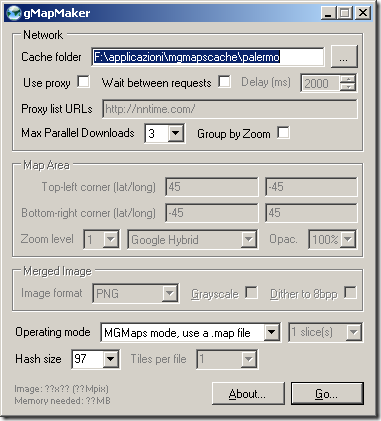
Questi i passi da seguire:
- scegliere la cartella del vostro hard-disk – “Cache folder” – dove archiviare la copia cache della cartografia scelta
- scegliere come “Operating mode” quello visibile in figura
- cliccare sul tasto “Go” e selezionare il file .map scaricato precedentemente
Dopo alcuni secondi partirà il download. I tempi possono essere anche molto lunghi, in dipendenza delle dimensioni dell’area di studio scelta e dei livelli di zoom selezionati. Nel mio caso, pochi kilometri quadrati, sono bastati pochi minuti. Al termine del download, troverete all’interno della cartella di destinazione una cartella denominata “MGMapsCache”. Copiatela in una cartella della vostra card MicroSD (ad esempio “/mobileGmaps/Linosa”, ed avrete quindi “/mobileGmaps/Linosa/MGMapsCache”).
Avviate a questo punto Mobile GMaps sul vostro cellulare/palmare, aprite il menu, selezionate Settings>Map browsing ed attivate le opzioni “Stored Maps” e “Offline Mode” (come nella figura sottostante).
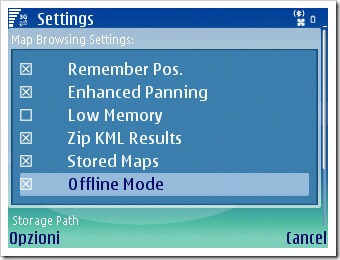
Scorrete la schermata verso il basso, e valorizzate il parametro “Storage Path” con il percorso della scheda MicroSD scelto prima (nel mio caso “/mobileGmaps/Linosa/MGMapsCache”). Dal menu “Opzioni” salvate queste impostazioni e riavviate l’applicazione.
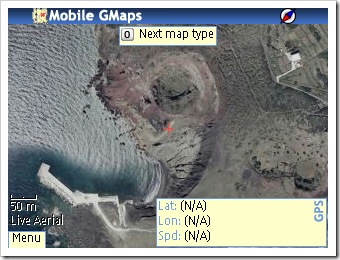
Non vi resta che scegliere il tipo di mappa coerente con quello di cui avete creato una copia cache, e zoomare sull’area scelta. Nell’immagine in basso il risultato che ho ottenuto, in cui è visibile uno dei crateri spenti di Linosa; anche il mio GPS è al momento spento (sono ancora “chiuso” tra le mura di casa) e Mobile GMaps non riesce quindi leggere le coordinate.
Domani sarò a Linosa e potrò usare quando vorrò questo comodo supporto digitale, senza dovere attendere inutili tempi lenti di download e/o affrontare costi di connessione. Scrivere questo post a fine Agosto, e legarlo alle vacanze sarà per molti fastidioso. Per molti magari domani sarà l’ultimo giorno di ferie, ma per me è in un certo senso il primo; abbiate pazienza. Credo inoltre che l’utilità di una copia offline, vada aldilà delle stagioni.
Qui sotto una mappa dove appariranno le foto che da Linosa caricherò su Flickr.
Ci “vediamo” al ritorno dalle ferie; buon fine Agosto a tutti.
Posted in Strumenti | 23 Comments »